
Hướng dẫn tạo web cá nhân trên Google bằng Google Blogger miễn phí
Trong bài viết này, Web4s sẽ chia sẻ đến bạn đọc cách tạo web cá nhân trên Google bằng Google Blogger giúp bạn sở hữu một trang blog đầy đủ các tính năng phục vụ những mục đích khác nhau, mời bạn cùng đón đọc thông tin chi tiết.
Google Blogger - Nền tảng tạo web cá nhân trên Google miễn phí
Google Blogger là gì?
Blogger là một nền tảng công nghệ hỗ trợ người dùng tạo trang blog/ website cá nhân hoàn toàn miễn phí với nhiều tính năng ưu việt. Ra đời từ cuối thập niên 90 (năm 1999) nhưng sau một thời gian hoạt động, vào năm 2003 Google đã thu mua lại Blogger và cho ra mắt Google Blogger với nhiều điểm cải tiến hơn.
 Hướng dẫn tạo web cá nhân trên Google Blogger
Một số điểm nổi bật của công cụ tạo web cá nhân trên Google Blogger
- Chi phí tạo web cá nhân trên Google Blogger: 0 đồng
- Khởi tạo đơn giản, thao tác sử dụng dễ dàng
- Cung cấp nhiều mẫu giao diện đẹp để người dùng lựa chọn
- Đuôi tên miền mặc định khi tạo website trên Blogger là “.blogspot”. Bạn cũng có thể sử dụng tên miền của mình (có trả phí) nhưng không cần phải mua hosting bởi dữ liệu trên trang web của bạn đã được lưu trữ trên máy chủ của Google.
- Blogger hỗ trợ hiển thị trên mobile, vậy nên người dùng thoải mái đăng ảnh, chỉnh sửa, chia sẻ bài viết/ link qua điện thoại di động.
- Không giới hạn số trang, số bài viết, nội dung đăng, bình luận…
 Cách tạo web miễn phí trên Google
- Tích hợp Google Plus, Google Adsense (cho phép kiếm tiền), Google Analytics (quản lý, theo dõi tình trạng web).
- Index bài viết dễ dàng, lên top Google nhanh chóng, chính vì vậy Google Blogger thường được sử dụng để tạo các site vệ tinh hoặc phục vụ các chiến dịch SEO.
- Blogger hỗ trợ người dùng chia sẻ quyền quản lý, giới hạn người xem web.
Hướng dẫn cách tạo web cá nhân trên Google bằng Google Blogger
Bước 1: Đăng nhập tài khoản
- Truy cập website: https://www.blogger.com/
- Khi giao diện trang chủ Blogger hiện ra:
+ Click “Sign in” (đăng nhập bằng email nếu đã có tài khoản Google; nếu chưa có bạn cần tiến hành tạo tài khoản trên Google)
+ Click “Create your blog” (Tạo trang blog của bạn)
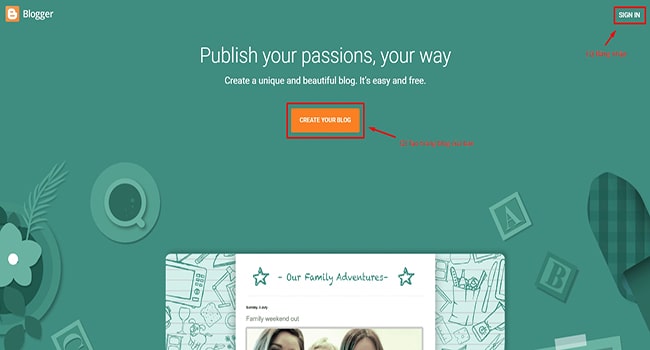 Tạo web cá nhân trên google blogger
Bước 2: Chọn tên cho blog
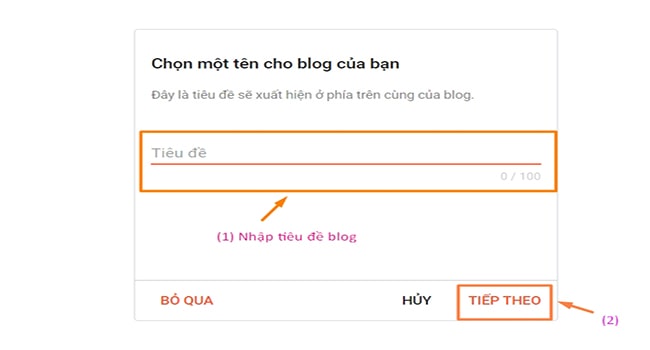
- Bạn nhập tên cho blog (đây là tiêu đề xuất hiện phía trên cùng của blog), lưu ý tên không dài quá 100 ký tự.
- Click “Tiếp theo” để chuyển sang bước khác hoặc “Bỏ qua” để trở lại trang chủ.
![Đặt tên cho Blog]()
Bước 3: Chọn URL cho blog
- Chọn và nhập phần đầu tên miền của bạn, phần đuôi tên miền mặc định là “.blogspot.com”
- Click “Tiếp theo” để chuyển đến bước khác hoặc “Trước” để quay lại bước chọn tên blog.
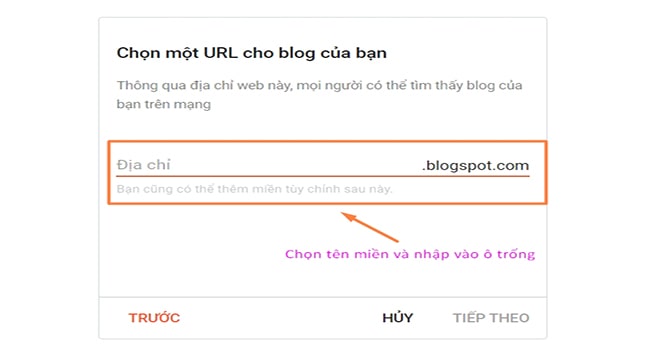
Hướng dẫn tạo một trang web cá nhân
![Tạo bài đăng mới]()
Bước 4: Bắt đầu tạo blog mới
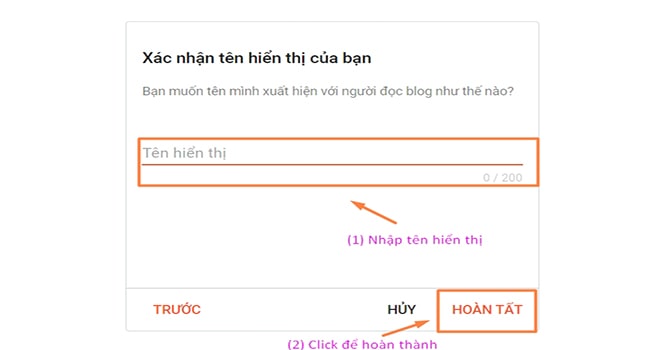
- Click vào biểu tượng dấu cộng “Bài đăng mới” để bắt đầu tạo nội dung cho blog
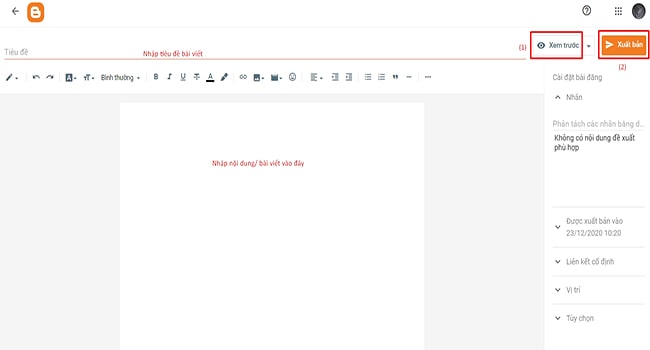
Tạo web cá nhân trên google miễn phí
- Tại mục “Tạo bài đăng mới”, bạn nhập tiêu đề bài viết, nhập nội dung/ hình ảnh/ chèn link/ video… và chỉnh sửa text/ phông chữ như bình thường với sự hỗ trợ của thanh menu công cụ.
- Click vào biểu tượng “Xem trước” để xem phần hiển thị của blog trước khi đăng.
- Click vào “Xuất bản” để đăng bài lên Blog.
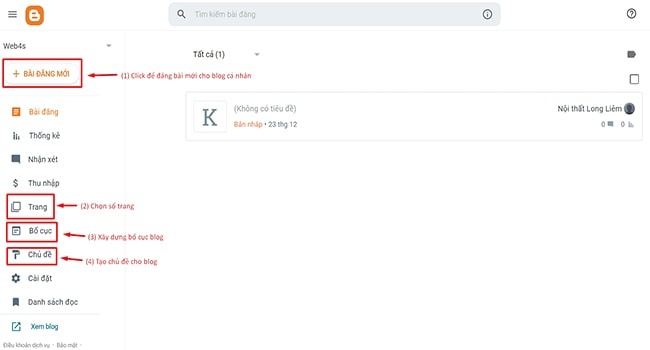
Một số chức năng cơ bản để tạo web cá nhân trên Google Blogger
Bài đăng mới: Cho phép bạn tạo/ viết bài/ xuất bản nội dung cho blog.
Bài đăng: Mục này hiển thị danh sách các bài viết đã có trong blog, bạn có thể viết nội dung hoặc chỉnh sửa chúng tại đây.
Thống kê: Thống kê, hiển thị tình hình truy cập của người dùng vào blog (số người truy cập, bài viết được nhiều lượt xem, nguồn truy cập…).
Nhận xét: Chức năng cho phép quản lý comment (nhận xét), bạn có thể xóa, chấp nhận bất cứ đánh giá, nhận xét nào của người đọc.

Trang: Tại mục này, Blogger cho phép người dùng tạo menu, tạo trang giống bài đăng (các trang như Liên hệ, Giới thiệu, Chính sách bảo mật,…).
Bố cục: Cho phép chỉnh sửa vị trí của menu/ danh mục, quản lý các tiện ích.
Chủ đề: Nơi bạn có thể tùy ý chỉnh sửa giao diện blog.
Cài đặt: Trong mục Cài đặt, bạn có thể dễ dàng thiết lập tính năng cho blog để hỗ trợ việc SEO web, giúp lên top Google nhanh chóng.
Tạo web cá nhân trên Google Blogger chỉ phù hợp với nhu cầu sử dụng ít, đơn giản; nếu bạn có ý định bán hàng trên web... bạn nhất thiết phải thiết kế website bán hàng chuẩn SEO, chuẩn TMĐT tại đơn vị làm website uy tín.
>>> Cần thiết kế website chuyên nghiệp, đến ngay Web4s!
>>> Khởi tạo website dùng thử trong 15 ngày để trải nghiệm dịch vụ của Web4s ngay hôm nay!


Đăng bởi:
Web4s.vn
![Shopify là gì? So sánh Shopify và WooCommerce [CHI TIẾT]](https://cdn11262.cdn4s10.io.vn/thumbs/shopify/shopify (1)_thumb_500.webp)

_thumb_500.webp)


![Hyperlink là gì? Hướng dẫn cài đặt Hyperlink chi tiết [A-Z]](https://cdn11262.cdn4s10.io.vn/thumbs/hyperlink/hyperlink (13)_thumb_500.webp)
_thumb_500.webp)