
Thực hiện tích hợp thanh toán paypal vào website Wordpress
Đối với những website bán hàng sử dụng CMS là Wordpress thì chúng ta sẽ thường sử dụng plugin Woocommerce để tạo lập một website bán hàng một cách thuận tiện.
Đối với những website bán hàng sử dụng CMS là Wordpress thì chúng ta sẽ thường sử dụng plugin Woocommerce để tạo lập một website bán hàng một cách thuận tiện. Vì vậy dưới đây là cách tích hợp thanh toán paypal vào website Wordpress thông qua plugin của Woocommerce.
Lưu ý: Chúng ta sẽ sử dụng Sandbox để làm thử nghiệm thanh toán trước khi đi vào sử dụng chính thức
>>> Đừng bỏ lỡ: Tải theme wordpress bán hàng miễn phí
Chúng ta sẽ thực hiện theo các bước như sau:
-
Cài Plugin Woocommerce VIETNAM Currency
Trong hệ thống thanh toán của Paypal sẽ không hỗ trợ tiền tệ của Việt Nam vì vậy chúng ta cần phải cài đặt thêm plugin Woocommerce Vietnam Currency để hệ thống có thể tự động chuyển đổi giá trị từ đồng USD sang Việt Nam đồng theo tỷ lệ chúng ta thiết lập sẵn. Giúp chúng ta sử dụng được hệ thống thanh toán tiền mặt của Paypal được hiệu quả hơn.
-
Thiết lập SandBox
Sandbox là một chế độ thử nghiệm cho các lập trình viên vì vậy chúng ta sẽ sử dụng SandBox như một tài khoản ảo với số tiền có sẵn để thực hiện thử nghiệm khi chúng ta cài đặt tài khoản Paypal để biết được liệu nó có hoạt động hay không.
Paypal SandBox sẽ giả lập các khoản tiền thanh toán online vì vậy sẽ không có bất cứ khoản tiền nào được vào tài khoản chính của bạn cả.
Chúng ta sẽ đăng ký tài khoản SandBox theo đường link: https://developer.paypal.com, đăng nhập vào tài khoản Paypal sau đó chọn Dashboard tại thanh Menu
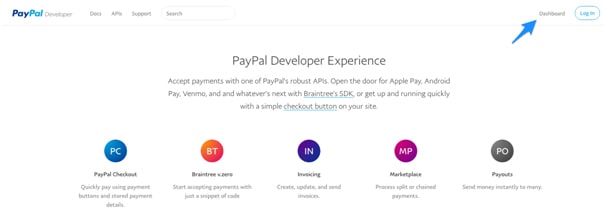
Tích hợp thanh toán Paypal vào website Wordpress
Sau đó chọn phần Accounts
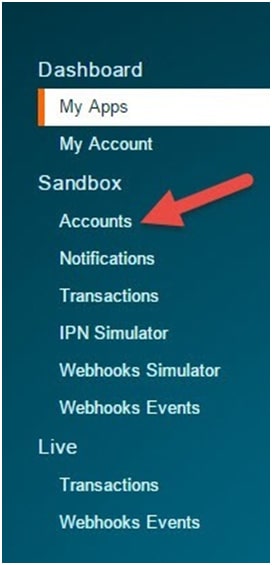
Tích hợp thanh toán Paypal vào Website
Ấn nút Create Account để tạo một tài khoản sandbox mới.
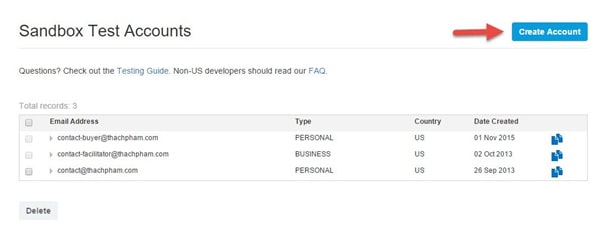
Tài khoản Paypal Sandbox là gì
Ở đây có một số thông tin tài khoản Paypal yêu cầu bạn cần nhập bao gồm:
- Quốc gia
- Loại tài khoản
- Tên tài khoản và mật khẩu
- Số tiền trong tài khoản
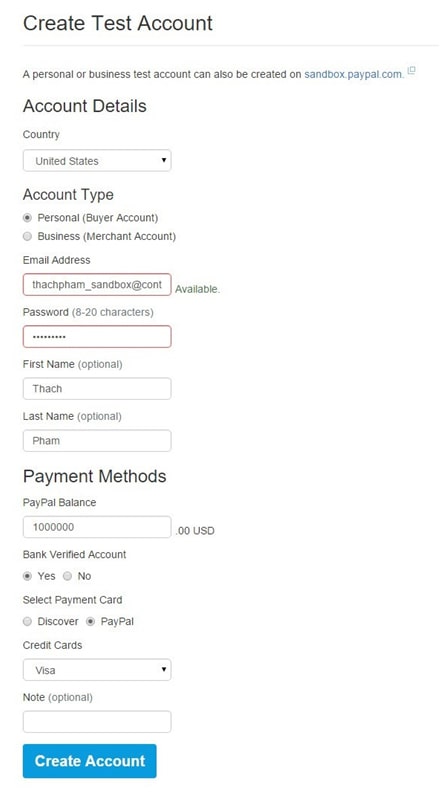
Tích hợp Paypal vào Website qua Sandbox
Sau khi nhập đầy đủ các thông tin bạn ấn Create Account và sau đó sẽ thấy tài khoản của mình hiển thị ra tại phần quản trị Accounts.
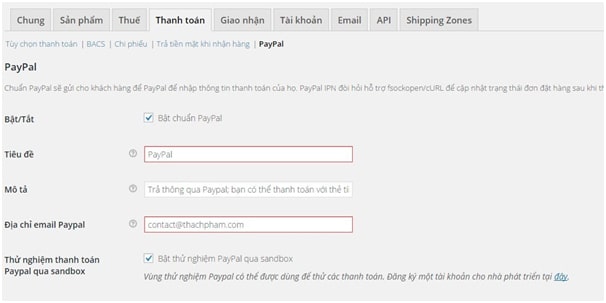
Tiếp theo quay lại trình quản trị của website chúng ta sẽ thực hiện cài đặt thanh toán Paypal như sau: Woocommerce => Cài đặt => Thanh toán => PayPal và đăng nhập tài khoản cần nhận tiền. Sau đó chúng ta sẽ tích vào ô Bật thử nghiệm PayPal qua sandbox
Tích hợp thanh toán Paypal vào Website
>>> Nên xem thêm: hướng dẫn làm trang web tin tức bằng wordpress
Sau khi thiết lập xong hãy quay ra ngoài trang sản phẩm và thử Order một vài mặt hàng và kiểm tra các xử lý thanh toán qua địa chỉ: sandbox.paypal.com bởi chúng ta đang bật chế độ Sandbox để thử nghiệm. Khi thực hiện xong bạn sẽ thấy thanh toán Paypal là các đơn hàng của bạn được đưa về trạng thái “Pending”. Sau khi thành công các bạn có thể bỏ Sandbox để tiến hành thanh toán chính thức.
Trên đây là những hướng dẫn cách tích hợp thanh toán paypal vào website Wordpress một cách đơn giản. Hy vọng những thông tin bổ ích này sẽ giúp bạn tích hợp được ứng dụng thanh toán để nhanh chóng có người đặt mua hàng sớm nhất. Cảm ơn các bạn đã theo dõi bài viết của chúng tôi.
>>> Xem thêm: web bán hàng Online - Giải pháp 4s tối ưu website cho việc bán hàng

Đăng bởi:
Web4s.vn
![Shopify là gì? So sánh Shopify và WooCommerce [CHI TIẾT]](https://cdn11262.cdn4s10.io.vn/thumbs/shopify/shopify (1)_thumb_500.webp)

_thumb_500.webp)


![Hyperlink là gì? Hướng dẫn cài đặt Hyperlink chi tiết [A-Z]](https://cdn11262.cdn4s10.io.vn/thumbs/hyperlink/hyperlink (13)_thumb_500.webp)
_thumb_500.webp)